Domain doerren.de kaufen?
Wir ziehen mit dem Projekt
doerren.de um.
Sind Sie am Kauf der Domain
doerren.de interessiert?
domain@kv-gmbh.de · 0541-91531010
Domain doerren.de kaufen?
Welche Tasten für Screenshot?
Welche Tasten muss ich drücken, um einen Screenshot aufzunehmen? Das hängt von deinem Betriebssystem ab. Auf Windows-Computern kannst du die Taste "Druck" oder "PrtScn" verwenden, um einen Screenshot des gesamten Bildschirms aufzunehmen. Auf Mac-Computern kannst du die Tastenkombination "Cmd + Shift + 3" verwenden. Es gibt auch spezielle Programme und Apps, die dir helfen können, Screenshots aufzunehmen und zu bearbeiten. Welches Betriebssystem verwendest du, damit ich dir genauere Anweisungen geben kann? **
Welche Tastenkombination für Screenshot?
Welche Tastenkombination für Screenshot? Möchtest du wissen, wie man auf einem Windows-Computer einen Screenshot macht? Oder interessierst du dich für die Tastenkombination auf einem Mac? Es gibt verschiedene Tastenkombinationen für Screenshots, je nach Betriebssystem und Gerät. Wenn du mir mehr Informationen gibst, kann ich dir die passende Tastenkombination für deinen spezifischen Fall nennen. **


Ähnliche Suchbegriffe für Screenshot
Top-Angebote
Produkte zum Begriff Screenshot:
-
Markt & Technik 88073 Snap PRO 26 Windows Screenshot-SoftwareDer Screenshot-Profi für maximale Produktivität Snap Pro 26 ist das ultimative Werkzeug, um Ideen, Fehler oder Anleitungen visuell festzuhalten. Der entscheidende Vorteil: Mit der neuen Live-Edit-Funktion platzieren Sie Pfeile, Texte und Markierungen bereits während der Aufnahme – das spart mühsame Nachbearbeitung. Ob Sie komplexe Tabellen über mehrere Bildschirmseiten hinweg erfassen oder hochauflösende 4K-Videos für Ihr Team erstellen möchten, Snap Pro 26 liefert professionelle Ergebnisse auf Knopfdruck.17,99 €*Versand: 4,95 €Sichere Weiterleitung zum Anbieter
-
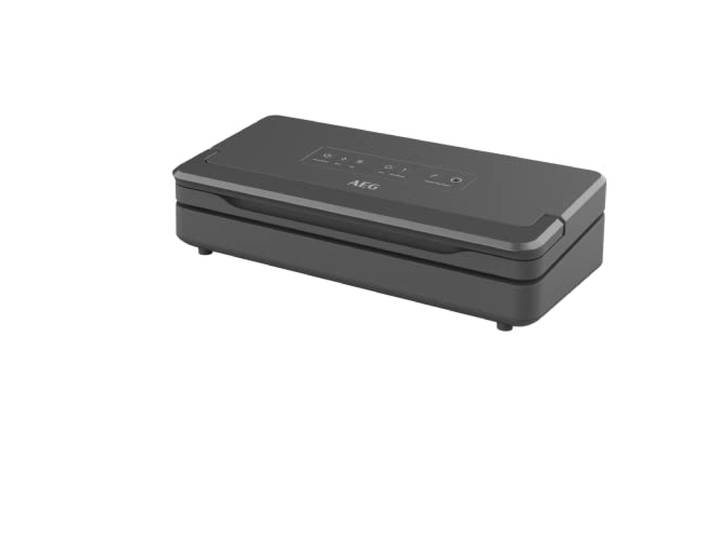
AEG A6-1-6AG Vakuumiergerät / schnelles und automatisches Vakuumieren von Lebensmitteln / Konservieren von Nährstoffen / doppelte Versiegelung / Pulse-Funktion / Nass- & Trockenmodus / BPA-frei / grau<p>Das <strong>AEG A6-1-6AG Vakuumiergerät</strong> ist die perfekte Lösung für alle, die ihre Lebensmittel effizient und nachhaltig aufbewahren möchten. Mit seiner <strong>schnellen und automatischen Vakuumierung</strong> sorgt dieses Gerät dafür, dass Nährstoffe und Frische optimal konserviert werden. Die innovative <strong>Wet & Dry Funktion</strong> passt das Vakuum automatisch an die Konsistenz der Lebensmittel an, während die <strong>Pulse & Seal Funktion</strong> manuelles Vakuumieren ermöglicht, um auch empfindliche Produkte schonend zu verpacken.</p><p>Ein herausragendes Merkmal des AEG Vakuumiergeräts ist die <strong>doppelte Versiegelung</strong>, die selbst Lebensmittel mit flüssiger Konsistenz zuverlässig vakuumiert. Die leistungsstarke Pumpe mit einer Kapazität von <strong>12 l/min</strong> garantiert eine besonders starke und effektive Versiegelung. Zudem bietet das Gerät einen integrierten Rollenspeicher und Schneider für die Vakuum-Folie, was die Vorbereitung erheblich vereinfacht und komfortabler gestaltet.</p><p>Das zeitlose Design in <strong>Grau</strong> fügt sich harmonisch in jede Küche ein, während der praktische Griff ein einfaches Handling ermöglicht. Das <strong>BPA-freie</strong> Material sorgt dafür, dass Du Dir keine Sorgen um gesundheitliche Risiken machen musst. Mit dem AEG A6-1-6AG Vakuumiergerät erhältst Du ein zuverlässiges und stilvolles Küchengerät, das Deine Lebensmittel länger frisch hält und die Zubereitung erleichtert.</p>126,02 €*Versand: 0,00 €Sichere Weiterleitung zum Anbieter



-
Welche Taste für Screenshot?
Die Taste für Screenshot hängt von deinem Betriebssystem und deinem Gerät ab. Auf den meisten Windows-Computern kannst du die "Druck" oder "PrtScn" Taste verwenden, um einen Screenshot des gesamten Bildschirms zu machen. Auf Mac-Computern kannst du die Tastenkombination "cmd + shift + 3" verwenden. Auf vielen Smartphones und Tablets kannst du die Lautstärke-Taste und die Ein/Aus-Taste gleichzeitig drücken, um einen Screenshot zu machen. Es ist ratsam, die genaue Taste für Screenshot für dein spezifisches Gerät und Betriebssystem zu überprüfen, um sicherzustellen, dass du den richtigen Befehl verwendest. **
-
Ist dieser Screenshot gefälscht?
Ohne den Screenshot zu sehen, kann ich nicht beurteilen, ob er gefälscht ist oder nicht. Es gibt jedoch verschiedene Möglichkeiten, um die Echtheit eines Screenshots zu überprüfen, wie zum Beispiel die Überprüfung der Metadaten oder die Suche nach ähnlichen Bildern im Internet. **
-
Wo speichert der Screenshot?
Der Screenshot wird standardmäßig im Bilderordner auf deinem Gerät gespeichert. **
-
Wie aktiviere ich den Screenshot?
Um einen Screenshot auf den meisten Geräten zu aktivieren, musst du normalerweise gleichzeitig die Ein/Aus-Taste und die Lautstärke-Taste drücken. Auf manchen Geräten musst du möglicherweise auch die Home-Taste drücken. Wenn du den Screenshot auf einem Computer machen möchtest, kannst du die "Druck" oder "Print Screen" Taste auf deiner Tastatur verwenden. Stelle sicher, dass du den Screenshot speicherst, nachdem du ihn gemacht hast, damit du ihn später verwenden kannst. Wenn du Schwierigkeiten hast, den Screenshot zu aktivieren, kannst du auch in den Einstellungen deines Geräts nachsehen oder online nach Anleitungen suchen. **


Wie geht Screenshot bei Apple?
Um einen Screenshot auf einem Apple-Gerät wie einem iPhone oder iPad zu machen, drücke gleichzeitig den Ein-/Aus-Schalter und die Lauter-Taste. Auf einem Mac kannst du CMD + Umschalttaste + 4 drücken und dann den Bereich auswählen, den du erfassen möchtest. Alternativ kannst du auch die Tastenkombination CMD + Umschalttaste + 3 verwenden, um einen Screenshot des gesamten Bildschirms zu machen. Du kannst auch die Screenshot-Funktion in den Einstellungen anpassen, um beispielsweise den Speicherort oder das Dateiformat zu ändern. Wie kann ich dir sonst noch helfen? **
Welche Tastenkombination für Screenshot Mac?
Die Tastenkombination für einen Screenshot auf einem Mac ist Command + Shift + 3. Mit dieser Kombination wird ein Screenshot des gesamten Bildschirms erstellt. Wenn du nur einen bestimmten Bereich des Bildschirms erfassen möchtest, kannst du Command + Shift + 4 drücken und dann den Bereich auswählen. Es gibt auch die Möglichkeit, mit Command + Shift + 4 + Leertaste einen Screenshot eines einzelnen Fensters zu machen. Welche Art von Screenshot möchtest du auf deinem Mac erstellen? **
Top-Angebote
Produkte zum Begriff Screenshot:
-
ABBYY Screenshot ReaderABBYY Screenshot Reader mehr als nur Screenshots Text und Tabellen ohne Abtippen erfassen Erstellen Sie "Schnappschüsse" von Bildern und Texten aus geöffneten Dokumenten, Dateimenüs, Webseiten, Präsentationen oder PDF-Dateien mit nur wenigen Klicks. Mit ABBYY Screenshot Reader können Sie Textpassagen aus Bildern, Grafiken, Videos, PDFs und anderen bildbasierten Formaten ausschneiden und sie in editierbaren Text umwandeln, um sie ganz ohne Abtippen in andere Dokumente (z.B. Microsoft PowerPoint, Word oder Excel) einzufügen oder als Grafikdateien abzuspeichern. Erstellen von Screenshots mit ABBYY Screenshot Reader Screenshots vom Bildschirm erstellen und speichern Fehlermeldungen erfassen und verschicken Screenshots in Präsentationen und Berichte einfügen Screenshots in Handbüchern und Anleitungen verwenden Screenshots in durchsuchbaren Text umwandeln mit ABBYY Screenshot Reader Informationen in Berichte einfügen Einfaches Ausdrucken von Anfahrtsbeschreibungen Listen von Webseiten als Tabellen speichern Ausschneiden von Textstellen aus Grafikdateien Erstellen Sie mit wenigen Klicks "Schnappschüsse" von Bildern und Text aus geöffneten Dokumenten, Dateimenüs, Webseiten, Präsentationen, Flash-Inhalten oder PDF-Dateien. ABBYY Screenshot Reader wandelt den Text in jedem Bild, das Sie von Ihrem Bildschirm aufgenommen haben, in ein editierbares Format um, ohne dass Sie ihn neu eingeben müssen - so können Sie ihn ganz einfach in digitalen Dokumenten, E-Mails oder Berichten wiederverwenden. Das Programm unterstützt mehr als 180 Sprachen mit hervorragender Erkennungsgenauigkeit. Vorteile durch ABBYY Screenshot Reader Einfach zu bedienen Auf dem Hauptbildschirm des Programms können Sie einen Bereich für den Screenshot und ein Ausgabeformat auswählen. Der Screenshot Reader kann so eingestellt werden, dass er bei jedem Start automatisch gestartet wird und Sie ihn immer zur Hand haben. Eine Vielzahl von Speicherformaten Mit ABBYY Screenshot Reader können Sie Bild-Screenshots im JPEG-, Bitmap- oder PNG-Format speichern. Text-Screenshots können als bearbeitbare Texte in den Formaten .RTF, .TXT, .DOC oder .XLS gespeichert werden. ABBYY OCR-Technologie Unterstützt durch die preisgekrönte ABBYY OCR-Technologie (Optical Character Recognition), die Papierdokumente und Bilder in bearbeitbare elektronische Formate mit höchster Genauigkeit umwandelt. Hauptmerkmale zu ABBYY Screenshot Reader Erfassen von Bildschirmfotos Erfassen Sie einen interessanten Teil des Bildschirms und speichern Sie ihn als Bild oder teilen Sie ihn mit Ihren Freunden. Markieren Sie einfach einen bestimmten Teil des Bildschirms mit ABBYY Screenshot Reader und senden Sie ihn als Bild per E-Mail oder Messenger oder speichern Sie ihn auf Ihrem Computer. Screenshot-Bilder in Text umwandeln Wenn Sie Text aus einer Bilddatei, einer Website, einer Präsentation oder einer PDF-Datei übernehmen möchten, können Sie Textbereiche schnell in bearbeitbaren Text umwandeln, den Sie direkt in eine geöffnete Anwendung einfügen, bearbeiten oder als Microsoft® Word- oder Excel®-Dokument speichern können. Einfügen eines Bildes in Dokumente mit ABBYY Screenshot Reader Bereiten Sie kleinformatige Bilder für Ihre Präsentationen, Berichte und andere Dokumente vor. Öffnen Sie das Bild, erstellen Sie den Screenshot, kopieren Sie ihn in die Zwischenablage und fügen Sie ihn dann mit den Tasten STRG+V oder der Funktion "Einfügen" in das Dokument ein. Text und Tabellen extrahieren Extrahieren Sie Text aus Broschüren und Prospekten, die nur als Grafik vorliegen: Markieren Sie einen Textabschnitt und er wird automatisch als bearbeitbare Information in Microsoft Word geöffnet. Wandeln Sie Bildtabellen in bearbeitbare Excel-Arbeitsblätter um. Funktionen: Erfassen Sie mit ABBYY Screenshot Reader zwei Arten von Screenshots: Bilder und Texte Herkömmliche Programme zum Erfassen von Screenshots erstellen ein Bild des Programmfensters oder des ausgewählten Bildschirmbereichs. Mit ABBYY Screenshot Reader haben Sie die Wahl: Sie können entweder herkömmliche „Bild-Screenshots“ von Ihrer Desktop-Anwendung, Webseite, Präsentation oder Ihrem Dokument machen oder Textstellen aus Grafikdateien in bearbeitbaren Text umwandeln und „Text-Screenshots“ erstellen. Bild-Screenshots Mit ABBYY Screenshot Reader können Sie ganz einfach Screenshots von Bildern erstellen, um diese mit anderen auszutauschen oder in Präsentationen, Schulungs-materialien oder anderen Dokumenten zu verwenden. Dabei können Sie einen ausgewählten Bildschirmbereich, ein komplettes Fenster oder Ihren gesamten Desktop erfassen. Mit der erweiterten Funktion „Zeitgesteuerter Bildschirm" haben Sie sogar die Möglichkeit, einen Screenshot mit 5-sekündiger Verzögerung anzufertigen, damit Sie den Bildschirm „vorbereiten" können – z.B. um die erforderlichen Menüs zu öffnen, wenn Sie eine Softwaredokumentation erstellen. Text-Screenshots Sie möchten Text aus einer Bilddatei, Webseite, Präsentation oder einem PDF-Dokument erfassen? Die Textdat...11,95 €*Versand: 0,00 €Sichere Weiterleitung zum Anbieter
-
Abbyy Screenshot Reader, DownloadAbbyy Screenshot Reader Normal 0 21 false false false DE X-NONE X-NONE /* Style Definitions */ table.MsoNormalTable {mso-style-name:"Normale Tabelle"; mso-tstyle-rowband-size:0; mso-tstyle-colband-size:0; mso-style-noshow:yes; mso-style-priority:99; mso-style-parent:""; mso-padding-alt:0cm 5.4pt 0cm 5.4pt; mso-para-margin-top:0cm; mso-para-margin-right:0cm; mso-para-margin-bottom:8.0pt; mso-para-margin-left:0cm; line-height:107%; mso-pagination:widow-orphan; font-size:11.0pt; font-family:"Calibri",sans-serif; mso-ascii-font-family:Calibri; mso-ascii-theme-font:minor-latin; mso-hansi-font-family:Calibri; mso-hansi-theme-font:minor-latin; mso-fareast-language:EN-US;} Mit Abbyy Reader fertigen Sie nicht nur schnell und einfach Screenshots der dargestellten Inhalte an. Vielmehr überzeugt Screenshot Reader durch die Umwandlung von nicht editierbarem Text in Grafiken, PDFs oder aus anderen Formaten in editierbaren Text. Mit Hilfe der Umwandlung in editierbaren Text lassen sich Textpassagen ohne erforderliches Abtippen in andere Dokumente übertragen, bearbeiten und abspeichern. Hierbei überzeugt Abbyy Screenshot Reader neben der einfachen, intuitiven und bedienerfreundlichen Oberfläche auch durch die preisgekrönte Abbyy OCR- Technologie, welche präzise Papierdokumente in digitale Formate umwandelt. Systemanforderungen Betriebssystem Microsoft® Windows® 11/10 / 8.1 / 8 / 7 Microsoft Windows Server® 2016 / 2012 / 2012 R2 / 2008 R2 Für die Arbeit mit lokalisierten Benutzeroberflächen muss die entsprechende Sprache unterstützt werden. Hardware PC mit 1 GHz Prozessor oder höher 1024 MB RAM 600 MB Festplattenspeicher für typische Installation und 700 MB Festplattenspeicher für Programmausführung Videoadapter und Monitor mit einer Auflösung von 1024x768 oder höher Unterstützte Speicherformate DOC - Microsoft Word 97-2003 Dokument RTF - Rich Text Format XLS - Microsoft Excel 97-2003 Dokument CSV - Microsoft Office Excel Comma-Separated Values Datei TXT - Text Dokument ODT - OpenOffice.org Writer Format JPEG - Graustufen, Farbe PNG - Schwarzweiss, Graustufen, Farbe BMP - Schwarzweiss, Graustufen, Farbe14,90 €*Versand: 0,00 €Sichere Weiterleitung zum Anbieter
-
Markt & Technik 88073 Snap PRO 26 Windows Screenshot-SoftwareDer Screenshot-Profi für maximale Produktivität Snap Pro 26 ist das ultimative Werkzeug, um Ideen, Fehler oder Anleitungen visuell festzuhalten. Der entscheidende Vorteil: Mit der neuen Live-Edit-Funktion platzieren Sie Pfeile, Texte und Markierungen bereits während der Aufnahme – das spart mühsame Nachbearbeitung. Ob Sie komplexe Tabellen über mehrere Bildschirmseiten hinweg erfassen oder hochauflösende 4K-Videos für Ihr Team erstellen möchten, Snap Pro 26 liefert professionelle Ergebnisse auf Knopfdruck.17,99 €*Versand: 4,95 €Sichere Weiterleitung zum Anbieter
-
Welche Tasten für Screenshot?
Welche Tasten muss ich drücken, um einen Screenshot aufzunehmen? Das hängt von deinem Betriebssystem ab. Auf Windows-Computern kannst du die Taste "Druck" oder "PrtScn" verwenden, um einen Screenshot des gesamten Bildschirms aufzunehmen. Auf Mac-Computern kannst du die Tastenkombination "Cmd + Shift + 3" verwenden. Es gibt auch spezielle Programme und Apps, die dir helfen können, Screenshots aufzunehmen und zu bearbeiten. Welches Betriebssystem verwendest du, damit ich dir genauere Anweisungen geben kann? **
-
Welche Tastenkombination für Screenshot?
Welche Tastenkombination für Screenshot? Möchtest du wissen, wie man auf einem Windows-Computer einen Screenshot macht? Oder interessierst du dich für die Tastenkombination auf einem Mac? Es gibt verschiedene Tastenkombinationen für Screenshots, je nach Betriebssystem und Gerät. Wenn du mir mehr Informationen gibst, kann ich dir die passende Tastenkombination für deinen spezifischen Fall nennen. **
-
Welche Taste für Screenshot?
Die Taste für Screenshot hängt von deinem Betriebssystem und deinem Gerät ab. Auf den meisten Windows-Computern kannst du die "Druck" oder "PrtScn" Taste verwenden, um einen Screenshot des gesamten Bildschirms zu machen. Auf Mac-Computern kannst du die Tastenkombination "cmd + shift + 3" verwenden. Auf vielen Smartphones und Tablets kannst du die Lautstärke-Taste und die Ein/Aus-Taste gleichzeitig drücken, um einen Screenshot zu machen. Es ist ratsam, die genaue Taste für Screenshot für dein spezifisches Gerät und Betriebssystem zu überprüfen, um sicherzustellen, dass du den richtigen Befehl verwendest. **
-
Ist dieser Screenshot gefälscht?
Ohne den Screenshot zu sehen, kann ich nicht beurteilen, ob er gefälscht ist oder nicht. Es gibt jedoch verschiedene Möglichkeiten, um die Echtheit eines Screenshots zu überprüfen, wie zum Beispiel die Überprüfung der Metadaten oder die Suche nach ähnlichen Bildern im Internet. **
Ähnliche Suchbegriffe für Screenshot
-
AEG A6-1-6AG Vakuumiergerät / schnelles und automatisches Vakuumieren von Lebensmitteln / Konservieren von Nährstoffen / doppelte Versiegelung / Pulse-Funktion / Nass- & Trockenmodus / BPA-frei / grau<p>Das <strong>AEG A6-1-6AG Vakuumiergerät</strong> ist die perfekte Lösung für alle, die ihre Lebensmittel effizient und nachhaltig aufbewahren möchten. Mit seiner <strong>schnellen und automatischen Vakuumierung</strong> sorgt dieses Gerät dafür, dass Nährstoffe und Frische optimal konserviert werden. Die innovative <strong>Wet & Dry Funktion</strong> passt das Vakuum automatisch an die Konsistenz der Lebensmittel an, während die <strong>Pulse & Seal Funktion</strong> manuelles Vakuumieren ermöglicht, um auch empfindliche Produkte schonend zu verpacken.</p><p>Ein herausragendes Merkmal des AEG Vakuumiergeräts ist die <strong>doppelte Versiegelung</strong>, die selbst Lebensmittel mit flüssiger Konsistenz zuverlässig vakuumiert. Die leistungsstarke Pumpe mit einer Kapazität von <strong>12 l/min</strong> garantiert eine besonders starke und effektive Versiegelung. Zudem bietet das Gerät einen integrierten Rollenspeicher und Schneider für die Vakuum-Folie, was die Vorbereitung erheblich vereinfacht und komfortabler gestaltet.</p><p>Das zeitlose Design in <strong>Grau</strong> fügt sich harmonisch in jede Küche ein, während der praktische Griff ein einfaches Handling ermöglicht. Das <strong>BPA-freie</strong> Material sorgt dafür, dass Du Dir keine Sorgen um gesundheitliche Risiken machen musst. Mit dem AEG A6-1-6AG Vakuumiergerät erhältst Du ein zuverlässiges und stilvolles Küchengerät, das Deine Lebensmittel länger frisch hält und die Zubereitung erleichtert.</p>126,02 €*Versand: 0,00 €Sichere Weiterleitung zum Anbieter
-
Praxishandbuch natürlich Konservieren, Ratgeber von Rosemarie ZehetgruberGesund und genussvoll selbstversorgt: Füllen Sie Ihre Vorratskammer mit Schätzen aus der Natur. Einfach gut und gesund essen, solange der Vorrat reicht! Füllen Sie Ihre Vorratskammer, wenn es frische Kräuter im Überfluss gibt, die Tomaten im Garten alle gleichzeitig reif werden und das Zucchinibeet überquillt. So haben Sie stets vorgesorgt und versorgen sich das ganze Jahr über mit gesunden Vitaminen und selbst gemachten Köstlichkeiten. Alle Methoden der Vorratshaltung und rund 200 erprobte Rezepte. Ob aus dem eigenen Garten, dem Biokistl oder vom Einkauf am Bauernmarkt - was nicht gleich verbraucht und vernascht wird, lässt sich im Handumdrehen in praktischen Vorrat für die ganze Familie verwandeln. Die Ernährungswissenschaftlerin Rosemarie Zehetgruber beschreibt ausführlich die verschiedenen Methoden des natürlichen Haltbarmachens, liefert praktische Tipps zur richtigen Lagerung und gibt.34,90 €*Versand: 0,00 €Sichere Weiterleitung zum Anbieter
-
Ivan, Sue: Haltbarmachen im GlasumdrehenHaltbarmachen im Glasumdrehen , DIESES BUCH WIRD KLIMAPOSITIV HERGESTELLT, CRADLE-TO-CRADLE GEDRUCKT UND BLEIBT PLASTIKFREI UNVERPACKT. Wenn es dein Garten mal wieder zu gut mit dir meint, deine Augen für das Gemüse am Wochenmarkt größer waren als Platz in deinem Bauch ist oder du mit dem Verkochen der knackigen Leckerbissen aus der Gemüsekiste nicht hinterherkommst - kurz: Wenn dich DER SOMMER IN SEINER GANZEN ERNTEPRACHT ERWISCHT und am Ende der Woche immer noch zu viel OBST, GEMÜSE UND KRÄUTER übrig sind, dann gibt es nur eine Lösung. Ran an die Töpfe und ab damit ins Glas - also, um genau zu sein: ins EINMACHGLAS. Das HALTBARMACHEN VON LEBENSMITTELN ist mittlerweile wieder mega en vogue. Denn: Wir stehen auf SAISONALITÄT, die KNACKIGSTEN FRÜCHTE und überhaupt - VERSCHWENDUNG WAR GESTERN. Das Tollste daran: Du musst auch im Winter nicht auf den süßesten Johannisbeersirup oder den superaromatischen eingelegten Rotkohl mit Ingwer verzichten und kannst dich DAS GANZE JAHR ÜBER AM INTENSIVEN GESCHMACK SONNENGEREIFTER FRÜCHTE ERFREUEN. BRING DIE EINKOCHTÖPFE ZUM ÜBERSCHWAPPEN UND DIE GLÄSER ZUM LEUCHTEN Ob EINMACHEN, EINKOCHEN, HEIßABFÜLLEN, DÖRREN, TROCKNEN, EINLEGEN, EINFRIEREN ODER FERMENTIEREN: Viele Wege führen in deinen Vorratsschrank und du kannst deine ERNTESCHÄTZE MIT DEN VERSCHIEDENSTEN METHODEN INS GLAS VERFRACHTEN. Welche Techniken sich am besten für TOMATEN, STEINPILZE UND CO. eignen und wie sie im Detail funktionieren, erfährst du in diesem Buch. Und nicht nur das: Die Autorin Sue Ivan verrät alle TIPPS UND TRICKS RUND UM DAS THEMA HALTBARMACHEN: Wie du die frischen Früchtchen am besten LAGERST, wenn dein Kühlschrank aus allen Nähten platzt, welche HYGIENEVORSCHRIFTEN in der Einkoch-Küche herrschen und welche FAILS du getrost vermeiden kannst, weil sie die Autorin schon mal für dich gemacht hat. On top: Jede Menge interessantes Hintergrundwissen rund um ÜBLE KEIME UND MIKROORGANISMEN. 50 SHADES OF KNALLBUNT: ROCK DEINE VORRATSKAMMER Und wenn du mit den Basics erst einmal durch bist, dann geht's richtig los: Entdecke in 80 REZEPTEN die außergewöhnlichsten, süßesten und würzigsten Aromen, die knalligsten Farben, EXPERIMENTIERFREUDIGSTEN KOMBINATIONEN UND ALL-TIME FAVORITES. Denn nichts kommt gegen eine selbst eingekochte Pastasauce an, aus den superreifsten und fruchtigsten Tomaten aus deinem Garten. Und jetzt: Halt die Einmachgläser bereit und mach dich ran ans ERNTEN UND EXPERIMENTIEREN. Ob Kälteschock, Wüstenlook oder so richtig heiß gemacht und abgefüllt: Es gibt viele verschiedene Methoden, dein Obst und Gemüse haltbar zu machen. Wage dich SCHRITT FÜR SCHRITT VOR IN DAS UNGLAUBLICH GESCHMACKSINTENSIVE UNIVERSUM DER LEBENSMITTELKONSERVIERUNG. Also los, ab ins Glas und Deckel drauf! ¿ NEXT LEVEL: VORRATSKAMMER! Alles, was du wissen musst, um deine Ernte (oder die deiner Lieblingsbäuerin) supereasy ins Glas zu verfrachten. ¿ STEP BY STEP ZUR EINKOCHQUEEN UND ZUM DÖRRPROFI: bürsten, lagern, schnippeln und ab mit Gemüse & Co. in den Einkochtopf - oder auf die Wäscheleine. ¿ SPRITZIGER BEERENSIRUP ODER EINGELEGTE PAPRIKA SÜß-SAUER? Verwandle deine Früchtchen in 80 REZEPTEN zu geschmacksbombastischen Köstlichkeiten. , Zündvorrichtungen > Zünd- & Glühanlagen , Erscheinungsjahr: 20220509, Produktform: Leinen, Autoren: Ivan, Sue, Seitenzahl/Blattzahl: 248, Keyword: Botulismus; Gemüse konservieren; Haltbarkeit von Lebensmitteln; Lebensmittel einfrieren; Lebensmittel konservieren; Lebensmittel trocknen; Marmelade selber machen; Mikroorganismen; Obst haltbarmachen; einkochen; einlegen; fermentieren; heißabfüllen, Fachschema: Kochen / vegetarisch, vegan~Veganismus - vegan~Kochen / Gemüse, Obst~Kochen / Allgemeines Kochbuch, Grundwissen~Kochen / Einmachen, Einlegen, Einkochen, Fachkategorie: Kochen / Essen nach Zutaten: Obst und Gemüse~Kochen: Rezepte und Anleitungen~Kochen: Konservieren und Einfrieren, Warengruppe: HC/Themenkochbücher, Fachkategorie: Vegane Küche, Thema: Entdecken, Text Sprache: ger, UNSPSC: 49019900, Warenverzeichnis für die Außenhandelsstatistik: 49019900, Verlag: Edition Loewenzahn, Verlag: Edition Loewenzahn, Verlag: Lwenzahn Verlag in der Studienverlag Ges.m.b.H., Länge: 247, Breite: 203, Höhe: 28, Gewicht: 1078, Produktform: Gebunden, Genre: Sachbuch/Ratgeber, Genre: Sachbuch/Ratgeber, eBook EAN: 9783706629188, Herkunftsland: ÖSTERREICH (AT), Katalog: deutschsprachige Titel, Katalog: Gesamtkatalog, Katalog: Kennzeichnung von Titeln mit einer Relevanz > 30, Katalog: Lagerartikel, Book on Demand, ausgew. Medienartikel, Relevanz: 0040, Tendenz: -1, Unterkatalog: AK, Unterkatalog: Bücher, Unterkatalog: Hardcover, Unterkatalog: Lagerartikel,29,90 €*Versand: 0,00 €Sichere Weiterleitung zum Anbieter
-
Wo speichert der Screenshot?
Der Screenshot wird standardmäßig im Bilderordner auf deinem Gerät gespeichert. **
-
Wie aktiviere ich den Screenshot?
Um einen Screenshot auf den meisten Geräten zu aktivieren, musst du normalerweise gleichzeitig die Ein/Aus-Taste und die Lautstärke-Taste drücken. Auf manchen Geräten musst du möglicherweise auch die Home-Taste drücken. Wenn du den Screenshot auf einem Computer machen möchtest, kannst du die "Druck" oder "Print Screen" Taste auf deiner Tastatur verwenden. Stelle sicher, dass du den Screenshot speicherst, nachdem du ihn gemacht hast, damit du ihn später verwenden kannst. Wenn du Schwierigkeiten hast, den Screenshot zu aktivieren, kannst du auch in den Einstellungen deines Geräts nachsehen oder online nach Anleitungen suchen. **
-
Wie geht Screenshot bei Apple?
Um einen Screenshot auf einem Apple-Gerät wie einem iPhone oder iPad zu machen, drücke gleichzeitig den Ein-/Aus-Schalter und die Lauter-Taste. Auf einem Mac kannst du CMD + Umschalttaste + 4 drücken und dann den Bereich auswählen, den du erfassen möchtest. Alternativ kannst du auch die Tastenkombination CMD + Umschalttaste + 3 verwenden, um einen Screenshot des gesamten Bildschirms zu machen. Du kannst auch die Screenshot-Funktion in den Einstellungen anpassen, um beispielsweise den Speicherort oder das Dateiformat zu ändern. Wie kann ich dir sonst noch helfen? **
-
Welche Tastenkombination für Screenshot Mac?
Die Tastenkombination für einen Screenshot auf einem Mac ist Command + Shift + 3. Mit dieser Kombination wird ein Screenshot des gesamten Bildschirms erstellt. Wenn du nur einen bestimmten Bereich des Bildschirms erfassen möchtest, kannst du Command + Shift + 4 drücken und dann den Bereich auswählen. Es gibt auch die Möglichkeit, mit Command + Shift + 4 + Leertaste einen Screenshot eines einzelnen Fensters zu machen. Welche Art von Screenshot möchtest du auf deinem Mac erstellen? **
* Alle Preise verstehen sich inklusive der gesetzlichen Mehrwertsteuer und ggf. zuzüglich Versandkosten. Die Angebotsinformationen basieren auf den Angaben des jeweiligen Shops und werden über automatisierte Prozesse aktualisiert. Eine Aktualisierung in Echtzeit findet nicht statt, so dass es im Einzelfall zu Abweichungen kommen kann. ** Hinweis: Teile dieses Inhalts wurden von KI erstellt.