Domain doerren.de kaufen?
Wir ziehen mit dem Projekt
doerren.de um.
Sind Sie am Kauf der Domain
doerren.de interessiert?
domain@kv-gmbh.de · 0541-91531010
Domain doerren.de kaufen?
Wo aktiviere ich USB Debugging?
Um USB Debugging zu aktivieren, musst du zuerst die Entwickleroptionen auf deinem Android-Gerät freischalten. Dies kannst du tun, indem du in die Einstellungen deines Geräts gehst, dort auf "Über das Telefon" oder "Telefoninfo" tippst und dann mehrmals auf die Build-Nummer klickst, bis die Entwickleroptionen freigeschaltet sind. Anschließend gehst du zurück zu den Einstellungen, wählst die Entwickleroptionen aus und aktivierst dort die Option für USB Debugging. Nun kannst du dein Gerät per USB-Kabel mit einem Computer verbinden und das USB Debugging nutzen. **
Wo finde ich USB Debugging?
USB Debugging ist eine Funktion auf Android-Geräten, die es ermöglicht, eine Verbindung zwischen dem Gerät und einem Computer herzustellen, um Fehlerbehebung und Entwicklungsaufgaben durchzuführen. Um USB Debugging zu aktivieren, musst du zuerst die Entwickleroptionen auf deinem Android-Gerät freischalten. Dies kannst du tun, indem du in den Einstellungen auf "Über das Telefon" oder "Telefoninfo" tippst und dann mehrmals auf die Build-Nummer klickst, bis die Entwickleroptionen freigeschaltet sind. Sobald die Entwickleroptionen verfügbar sind, kannst du dort USB Debugging aktivieren. Beachte jedoch, dass das Aktivieren von USB Debugging Sicherheitsrisiken mit sich bringen kann, da es unbefugten Zugriff auf dein Gerät ermöglichen kann. Stelle daher sicher, dass du diese Funktion nur aktivierst, wenn du sie wirklich benötigst. **

Ähnliche Suchbegriffe für USB-Debugging
Top-Angebote
Produkte zum Begriff USB-Debugging:
-
Praxishandbuch natürlich Konservieren, Ratgeber von Rosemarie ZehetgruberGesund und genussvoll selbstversorgt: Füllen Sie Ihre Vorratskammer mit Schätzen aus der Natur. Einfach gut und gesund essen, solange der Vorrat reicht! Füllen Sie Ihre Vorratskammer, wenn es frische Kräuter im Überfluss gibt, die Tomaten im Garten alle gleichzeitig reif werden und das Zucchinibeet überquillt. So haben Sie stets vorgesorgt und versorgen sich das ganze Jahr über mit gesunden Vitaminen und selbst gemachten Köstlichkeiten. Alle Methoden der Vorratshaltung und rund 200 erprobte Rezepte. Ob aus dem eigenen Garten, dem Biokistl oder vom Einkauf am Bauernmarkt - was nicht gleich verbraucht und vernascht wird, lässt sich im Handumdrehen in praktischen Vorrat für die ganze Familie verwandeln. Die Ernährungswissenschaftlerin Rosemarie Zehetgruber beschreibt ausführlich die verschiedenen Methoden des natürlichen Haltbarmachens, liefert praktische Tipps zur richtigen Lagerung und gibt.34,90 €*Versand: 0,00 €Sichere Weiterleitung zum Anbieter



-
Was ist ein USB Debugging?
Was ist ein USB Debugging? USB Debugging ist eine Funktion, die es ermöglicht, ein Android-Gerät mit einem Computer zu verbinden, um Entwicklern Zugriff auf erweiterte Debugging- und Entwicklertools zu geben. Durch das Aktivieren von USB Debugging können Entwickler Fehler im Code schneller identifizieren und beheben. Es ist auch nützlich für die Installation von benutzerdefinierten ROMs oder das Übertragen von Dateien zwischen dem Gerät und dem Computer. Allerdings sollte USB Debugging nur aktiviert werden, wenn es wirklich benötigt wird, da es potenzielle Sicherheitsrisiken birgt. **
-
Wird USB-Debugging nicht erkannt?
Es gibt mehrere mögliche Gründe, warum USB-Debugging nicht erkannt wird. Es könnte sein, dass das USB-Kabel defekt ist oder nicht richtig angeschlossen ist. Es könnte auch sein, dass das Gerät nicht ordnungsgemäß mit dem Computer verbunden ist oder dass das USB-Debugging auf dem Gerät nicht aktiviert ist. Es könnte auch sein, dass der Treiber für das Gerät nicht korrekt installiert ist. **
-
Wie kann ich USB Debugging aktivieren?
Um USB-Debugging zu aktivieren, musst du zuerst die Entwickleroptionen auf deinem Android-Gerät aktivieren. Dazu gehst du in die Einstellungen, wählst den Punkt "Über das Telefon" oder "Telefoninfo" und tippst mehrmals auf die Build-Nummer, bis du als Entwickler freigeschaltet bist. Anschließend gehst du zurück zu den Einstellungen, wählst "Entwickleroptionen" aus und aktivierst dort die Option "USB-Debugging". Danach verbindest du dein Gerät mit einem Computer und bestätigst die USB-Debugging-Anfrage auf deinem Smartphone. Nun ist USB-Debugging aktiviert und du kannst dein Gerät für Entwicklerzwecke nutzen. **
-
Wie kann ich USB Debugging deaktivieren?
Um USB-Debugging zu deaktivieren, musst du zuerst die Entwickleroptionen auf deinem Gerät aktivieren. Gehe dazu in die Einstellungen deines Smartphones, tippe auf "Über das Telefon" und dann mehrmals auf "Build-Nummer", bis die Entwickleroptionen freigeschaltet sind. Anschließend gehe zurück zu den Einstellungen, wähle "Entwickleroptionen" aus und deaktiviere dort die Option für USB-Debugging. Bestätige die Deaktivierung und schon ist USB-Debugging auf deinem Gerät ausgeschaltet. **


Wie aktiviere ich USB-Debugging über ADB?
Um USB-Debugging über ADB zu aktivieren, musst du zuerst die Entwickleroptionen auf deinem Android-Gerät aktivieren. Gehe dazu zu den Einstellungen, tippe auf "Über das Telefon" oder "Telefoninfo" und tippe dann sieben Mal auf "Build-Nummer". Dadurch werden die Entwickleroptionen freigeschaltet. Gehe dann zurück zu den Einstellungen, tippe auf "Entwickleroptionen" und aktiviere "USB-Debugging". **
Wo finde ich USB Debugging Samsung Galaxy s7?
Um USB-Debugging auf einem Samsung Galaxy S7 zu aktivieren, musst du zuerst die Entwickleroptionen auf dem Gerät freischalten. Gehe dazu in die Einstellungen deines Geräts und tippe auf "Über das Telefon". Dort findest du die Build-Nummer, die du mehrmals hintereinander antippen musst, bis die Entwickleroptionen freigeschaltet sind. Sobald die Entwickleroptionen verfügbar sind, gehe zurück zu den Einstellungen und wähle "Entwickleroptionen" aus. Suche nach der Option "USB-Debugging" und aktiviere sie, indem du den Schalter nach rechts schiebst. Wenn du nun dein Samsung Galaxy S7 mit einem Computer verbindest, wirst du aufgefordert, die USB-Debugging-Verbindung zu autorisieren. Bestätige dies auf deinem Gerät, um eine Verbindung zwischen dem Gerät und dem Computer herzustellen, die das Debugging ermöglicht. Wenn du Schwierigkeiten hast, die Entwickleroptionen oder die USB-Debugging-Option zu finden, kannst du auch online nach Anleitungen suchen oder den Samsung-Support kontaktieren, um weitere Unterstützung zu erhalten. **
Top-Angebote
Produkte zum Begriff USB-Debugging:
-
Schneider Electric STBSPU1000 Advantys STB, Konfigurations- und Debugging-Software, 1-Lizenz (1 Station)Modicon STB. Konfigurations- und Parametriersoftware. Advantys STB, Konfigurations- und Debugging-Software, 1-Lizenz (1 Station). Konfigurations- und Parametriersoftware für die dezentralen E/A-Systeme Modicon STB, OTB, FTB und FTM. Die Software ist mehrsprachig aufgebaut und verfügt über Online-Hilfe in 5 Sprachen (Deutsch, Englisch, Französisch, Spanisch, Italienisch). Lauffähig unter Windows XP, Windows Vista und Windows 7 32/64 Bit. Die Software läuft unlizensiert 21 Tage lang auch mit Online-Funktionen. Nach 21 Tagen stehen ohne Lizensierung nur noch die Offline-Funktionen (z.B. Ressourcenanalyse, erstellen der Stückliste) zur Verfügung.178,26 €*Versand: 7,10 €Sichere Weiterleitung zum Anbieter
-
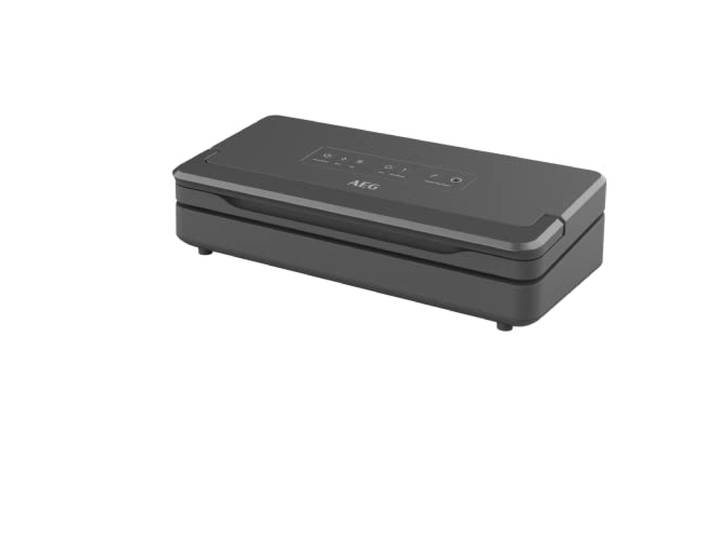
AEG A6-1-6AG Vakuumiergerät / schnelles und automatisches Vakuumieren von Lebensmitteln / Konservieren von Nährstoffen / doppelte Versiegelung / Pulse-Funktion / Nass- & Trockenmodus / BPA-frei / grau<p>Das <strong>AEG A6-1-6AG Vakuumiergerät</strong> ist die perfekte Lösung für alle, die ihre Lebensmittel effizient und nachhaltig aufbewahren möchten. Mit seiner <strong>schnellen und automatischen Vakuumierung</strong> sorgt dieses Gerät dafür, dass Nährstoffe und Frische optimal konserviert werden. Die innovative <strong>Wet & Dry Funktion</strong> passt das Vakuum automatisch an die Konsistenz der Lebensmittel an, während die <strong>Pulse & Seal Funktion</strong> manuelles Vakuumieren ermöglicht, um auch empfindliche Produkte schonend zu verpacken.</p><p>Ein herausragendes Merkmal des AEG Vakuumiergeräts ist die <strong>doppelte Versiegelung</strong>, die selbst Lebensmittel mit flüssiger Konsistenz zuverlässig vakuumiert. Die leistungsstarke Pumpe mit einer Kapazität von <strong>12 l/min</strong> garantiert eine besonders starke und effektive Versiegelung. Zudem bietet das Gerät einen integrierten Rollenspeicher und Schneider für die Vakuum-Folie, was die Vorbereitung erheblich vereinfacht und komfortabler gestaltet.</p><p>Das zeitlose Design in <strong>Grau</strong> fügt sich harmonisch in jede Küche ein, während der praktische Griff ein einfaches Handling ermöglicht. Das <strong>BPA-freie</strong> Material sorgt dafür, dass Du Dir keine Sorgen um gesundheitliche Risiken machen musst. Mit dem AEG A6-1-6AG Vakuumiergerät erhältst Du ein zuverlässiges und stilvolles Küchengerät, das Deine Lebensmittel länger frisch hält und die Zubereitung erleichtert.</p>146,05 €*Versand: 0,00 €Sichere Weiterleitung zum Anbieter
-
Wo aktiviere ich USB Debugging?
Um USB Debugging zu aktivieren, musst du zuerst die Entwickleroptionen auf deinem Android-Gerät freischalten. Dies kannst du tun, indem du in die Einstellungen deines Geräts gehst, dort auf "Über das Telefon" oder "Telefoninfo" tippst und dann mehrmals auf die Build-Nummer klickst, bis die Entwickleroptionen freigeschaltet sind. Anschließend gehst du zurück zu den Einstellungen, wählst die Entwickleroptionen aus und aktivierst dort die Option für USB Debugging. Nun kannst du dein Gerät per USB-Kabel mit einem Computer verbinden und das USB Debugging nutzen. **
-
Wo finde ich USB Debugging?
USB Debugging ist eine Funktion auf Android-Geräten, die es ermöglicht, eine Verbindung zwischen dem Gerät und einem Computer herzustellen, um Fehlerbehebung und Entwicklungsaufgaben durchzuführen. Um USB Debugging zu aktivieren, musst du zuerst die Entwickleroptionen auf deinem Android-Gerät freischalten. Dies kannst du tun, indem du in den Einstellungen auf "Über das Telefon" oder "Telefoninfo" tippst und dann mehrmals auf die Build-Nummer klickst, bis die Entwickleroptionen freigeschaltet sind. Sobald die Entwickleroptionen verfügbar sind, kannst du dort USB Debugging aktivieren. Beachte jedoch, dass das Aktivieren von USB Debugging Sicherheitsrisiken mit sich bringen kann, da es unbefugten Zugriff auf dein Gerät ermöglichen kann. Stelle daher sicher, dass du diese Funktion nur aktivierst, wenn du sie wirklich benötigst. **
-
Was ist ein USB Debugging?
Was ist ein USB Debugging? USB Debugging ist eine Funktion, die es ermöglicht, ein Android-Gerät mit einem Computer zu verbinden, um Entwicklern Zugriff auf erweiterte Debugging- und Entwicklertools zu geben. Durch das Aktivieren von USB Debugging können Entwickler Fehler im Code schneller identifizieren und beheben. Es ist auch nützlich für die Installation von benutzerdefinierten ROMs oder das Übertragen von Dateien zwischen dem Gerät und dem Computer. Allerdings sollte USB Debugging nur aktiviert werden, wenn es wirklich benötigt wird, da es potenzielle Sicherheitsrisiken birgt. **
-
Wird USB-Debugging nicht erkannt?
Es gibt mehrere mögliche Gründe, warum USB-Debugging nicht erkannt wird. Es könnte sein, dass das USB-Kabel defekt ist oder nicht richtig angeschlossen ist. Es könnte auch sein, dass das Gerät nicht ordnungsgemäß mit dem Computer verbunden ist oder dass das USB-Debugging auf dem Gerät nicht aktiviert ist. Es könnte auch sein, dass der Treiber für das Gerät nicht korrekt installiert ist. **
Ähnliche Suchbegriffe für USB-Debugging
-
Praxishandbuch natürlich Konservieren, Ratgeber von Rosemarie ZehetgruberGesund und genussvoll selbstversorgt: Füllen Sie Ihre Vorratskammer mit Schätzen aus der Natur. Einfach gut und gesund essen, solange der Vorrat reicht! Füllen Sie Ihre Vorratskammer, wenn es frische Kräuter im Überfluss gibt, die Tomaten im Garten alle gleichzeitig reif werden und das Zucchinibeet überquillt. So haben Sie stets vorgesorgt und versorgen sich das ganze Jahr über mit gesunden Vitaminen und selbst gemachten Köstlichkeiten. Alle Methoden der Vorratshaltung und rund 200 erprobte Rezepte. Ob aus dem eigenen Garten, dem Biokistl oder vom Einkauf am Bauernmarkt - was nicht gleich verbraucht und vernascht wird, lässt sich im Handumdrehen in praktischen Vorrat für die ganze Familie verwandeln. Die Ernährungswissenschaftlerin Rosemarie Zehetgruber beschreibt ausführlich die verschiedenen Methoden des natürlichen Haltbarmachens, liefert praktische Tipps zur richtigen Lagerung und gibt.34,90 €*Versand: 0,00 €Sichere Weiterleitung zum Anbieter
-
Exsys GmbH 7 Port USB 2.0 Metall HUB (Din-Rail) und 15KV ESD Überspannungs-Schutz (USB-B, 7 Ports), Dockingstation + USB Hub, SchwarzDer EX-1179HMVS stellt sieben verschraubbare USB Downstream-Ports mit 15 kV ESD Überspannungsschutz zur Verfügung. Es ist somit möglich, bis zu sieben externe USB Peripheriegeräte an einen USB 2.0 Port vom Rechner im 19“ Rack anzuschliessen. Das mitgelieferte Kabel EX-K1542V A-Stecker auf B-Stecker kann ohne Schraubenzieher an der EX-1179HMVS mit Rändelschrauben befestigt werden. Zusätzlich ist der Terminal Block für den Anschluss der Spannung steckbar. Der HUB erfüllt die speziellen Anforderungen von Industrieanwendungen. Er ist sehr kompakt und robust. USB 2.0 HUB mit sieben Downstream USB 2.0 Ports, verschraubbar 15 kV ESD Überspannungsschutz für jeden Ausgang Schutz der Endgeräte gegen Spannungsschwankungen Stromversorgung von +7 V bis +24 V DC über Terminal Block steckbar Einfache Installation mit integrierter Tragschienenhalterung (DIN-Rail) Kompaktes Industrie-Design Automatische Erkennung der Datentransferrate für die angeschlossenen Peripheriegeräte Stromversorgung wahlweise auch vom USB-Bus mit +5 V (Bus-Power) Chipsatz: Terminus FE 2.1 Interner Jumper zur individuellen Steuerung der Stromversorgung: U (USB) = Bus Power Betrieb möglich T (Terminal Block) = Betrieb nur mit Netzteil möglich (Self Power) Lieferumfang: EX-1179HMVS, USB 2.0 Kabel (verschraubbar), DIN-Rail Kit, Handbuch.123,00 €*Versand: 0,00 €Sichere Weiterleitung zum Anbieter
-
StarTech 8 Port industrieller USB auf RS232/422/485 Serieller Adapter - 15kv ESD Schutz - USB zu Seriell A... (USB-A, 8 Ports) (ICUSB234858I)StarTech 8 Port industrieller USB auf RS232/422/485 Serieller Adapter - 15kv ESD Schutz - USB zu Seriell A... (USB-A, 8 Ports) (ICUSB234858I)498,66 €*Versand: 0,00 €Sichere Weiterleitung zum Anbieter
-
Wie kann ich USB Debugging aktivieren?
Um USB-Debugging zu aktivieren, musst du zuerst die Entwickleroptionen auf deinem Android-Gerät aktivieren. Dazu gehst du in die Einstellungen, wählst den Punkt "Über das Telefon" oder "Telefoninfo" und tippst mehrmals auf die Build-Nummer, bis du als Entwickler freigeschaltet bist. Anschließend gehst du zurück zu den Einstellungen, wählst "Entwickleroptionen" aus und aktivierst dort die Option "USB-Debugging". Danach verbindest du dein Gerät mit einem Computer und bestätigst die USB-Debugging-Anfrage auf deinem Smartphone. Nun ist USB-Debugging aktiviert und du kannst dein Gerät für Entwicklerzwecke nutzen. **
-
Wie kann ich USB Debugging deaktivieren?
Um USB-Debugging zu deaktivieren, musst du zuerst die Entwickleroptionen auf deinem Gerät aktivieren. Gehe dazu in die Einstellungen deines Smartphones, tippe auf "Über das Telefon" und dann mehrmals auf "Build-Nummer", bis die Entwickleroptionen freigeschaltet sind. Anschließend gehe zurück zu den Einstellungen, wähle "Entwickleroptionen" aus und deaktiviere dort die Option für USB-Debugging. Bestätige die Deaktivierung und schon ist USB-Debugging auf deinem Gerät ausgeschaltet. **
-
Wie aktiviere ich USB-Debugging über ADB?
Um USB-Debugging über ADB zu aktivieren, musst du zuerst die Entwickleroptionen auf deinem Android-Gerät aktivieren. Gehe dazu zu den Einstellungen, tippe auf "Über das Telefon" oder "Telefoninfo" und tippe dann sieben Mal auf "Build-Nummer". Dadurch werden die Entwickleroptionen freigeschaltet. Gehe dann zurück zu den Einstellungen, tippe auf "Entwickleroptionen" und aktiviere "USB-Debugging". **
-
Wo finde ich USB Debugging Samsung Galaxy s7?
Um USB-Debugging auf einem Samsung Galaxy S7 zu aktivieren, musst du zuerst die Entwickleroptionen auf dem Gerät freischalten. Gehe dazu in die Einstellungen deines Geräts und tippe auf "Über das Telefon". Dort findest du die Build-Nummer, die du mehrmals hintereinander antippen musst, bis die Entwickleroptionen freigeschaltet sind. Sobald die Entwickleroptionen verfügbar sind, gehe zurück zu den Einstellungen und wähle "Entwickleroptionen" aus. Suche nach der Option "USB-Debugging" und aktiviere sie, indem du den Schalter nach rechts schiebst. Wenn du nun dein Samsung Galaxy S7 mit einem Computer verbindest, wirst du aufgefordert, die USB-Debugging-Verbindung zu autorisieren. Bestätige dies auf deinem Gerät, um eine Verbindung zwischen dem Gerät und dem Computer herzustellen, die das Debugging ermöglicht. Wenn du Schwierigkeiten hast, die Entwickleroptionen oder die USB-Debugging-Option zu finden, kannst du auch online nach Anleitungen suchen oder den Samsung-Support kontaktieren, um weitere Unterstützung zu erhalten. **
* Alle Preise verstehen sich inklusive der gesetzlichen Mehrwertsteuer und ggf. zuzüglich Versandkosten. Die Angebotsinformationen basieren auf den Angaben des jeweiligen Shops und werden über automatisierte Prozesse aktualisiert. Eine Aktualisierung in Echtzeit findet nicht statt, so dass es im Einzelfall zu Abweichungen kommen kann. ** Hinweis: Teile dieses Inhalts wurden von KI erstellt.